
KeyShot için Render Robot Kullanım Kılavuzu
Bu kılavuz, KeyShot için Render Robot uygulamasının kurulum ve kullanım adımlarını açıklamaktadır.
Ön Gereksinimler
Kurulumdan önce tamamlanması gereken adımlar
KeyShot için Render Robot uygulamasını kullanabilmek için aşağıdaki gereksinimlerin karşılanmış olması gerekmektedir:
KeyShot Lisansı
Aktif bir KeyShot lisansına sahip olmanız gerekmektedir. Deneme sürümü veya tam lisans kullanabilirsiniz.
KeyShot Kurulumu
KeyShot uygulamasının bilgisayarınıza kurulmuş olması gerekmektedir.
KeyShot Aktivasyonu
KeyShot'u en az bir kez çalıştırarak lisans aktivasyonunu tamamlamış olmanız gerekmektedir.
Önemli
Render Robot, KeyShot'un arka plan işlemlerini (headless rendering) kullanarak çalışır. Bu nedenle KeyShot'un düzgün bir şekilde kurulu ve aktive edilmiş olması kritik öneme sahiptir.
KeyShot Lisansı Edinin
KeyShot Studio lisansları ve fiyatlandırma seçenekleri hakkında detaylı bilgi almak için web sitemizi ziyaret edebilirsiniz.
Detaylı Bilgi AlKurulum
Uygulamayı indirin ve kurun
İndirme
- www.yedikare.com.tr/keyshot/robot adresine gidin
- Formu doldurun ve gönderin
- E-posta adresinize gelen linke tıklayarak kurulum dosyasını indirin
Web Tarayıcı Uyarısı
Tarayıcınız "Şüpheli dosya" uyarısı gösterebilir. İndirmeye devam etmek için "Yine de indir" veya "Sakla" seçeneğini tıklayın.
Kurulum Sihirbazı
İndirilen KeyShotRobot_Setup_X.X.X.exe dosyasını çalıştırın (X.X.X versiyon numarasıdır).
Windows SmartScreen Uyarısı
Windows "Bilgisayarınızı korudu" uyarısı gösterebilir. Bu durumda:
- "Ek bilgi" linkine tıklayın
- "Yine de çalıştır" butonuna tıklayın
| Adım | Açıklama |
|---|---|
| 1. Dil Seçimi | Kurulum sihirbazının dilini seçin |
| 2. Kurulum Konumu | Varsayılan konum: AppData\Local\YedikareYazilim\RenderRobot. Değiştirmek isterseniz "Gözat" butonunu kullanın. "Next" ile devam edin |
| 3. Kısayollar | Masaüstü ve Başlat menüsü kısayolları oluşturulması için seçenekleri işaretleyin. "Next" ile devam edin |
| 4. Kurulum | "Install" butonuna tıklayarak kurulumu başlatın |
| 5. Tamamlama | Kurulum tamamlandığında "Finish" butonuna tıklayın. Varsayılan olarak uygulama otomatik açılacaktır |
İlk Çalıştırma
Render Robot'u yapılandırın
Render Robot'u ilk kez çalıştırdığınızda, uygulama sizi adım adım yapılandırma sürecinden geçirecektir.
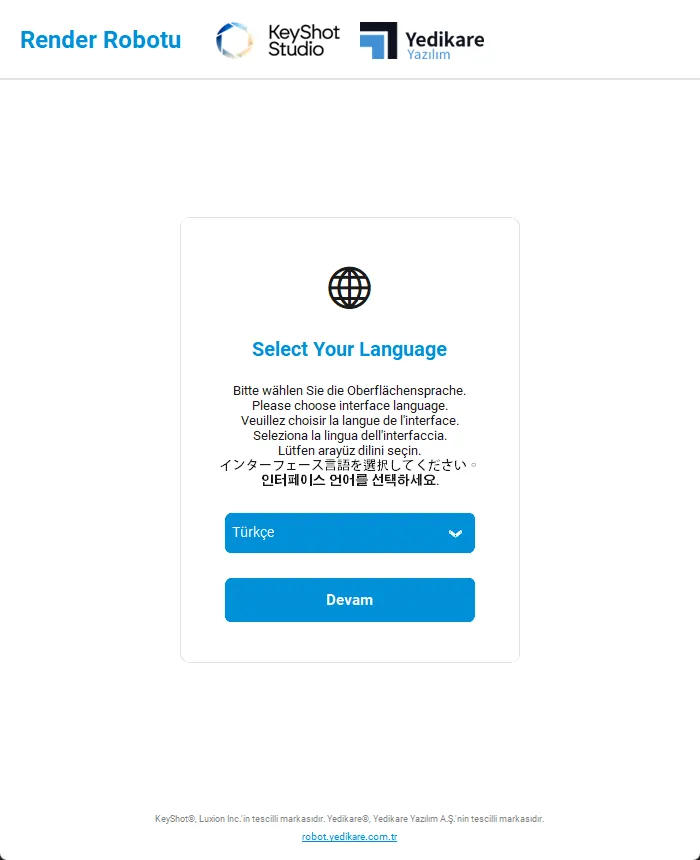
Dil Seçimi
Uygulamayı ilk açtığınızda, arayüz dilini seçmeniz istenir.
Adımlar:
- 1 Açılır menüden tercih ettiğiniz dili seçin
- 2 "Devam" butonuna tıklayın
İpucu: Dil seçiminizi daha sonra Ayarlar menüsünden değiştirebilirsiniz.
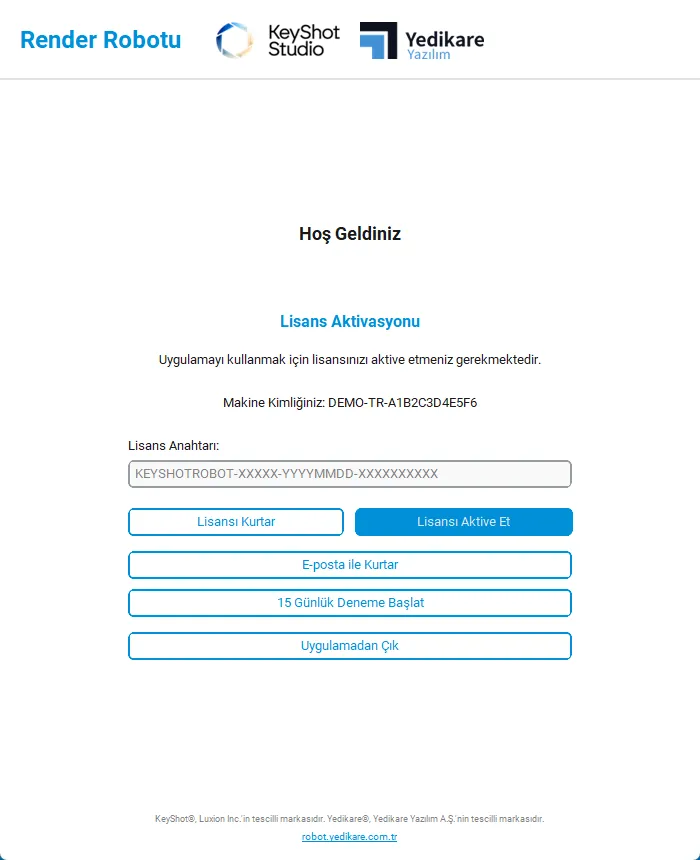
Lisans Aktivasyonu
Dil seçiminden sonra lisans aktivasyon ekranı görüntülenir.
| Buton | Açıklama |
|---|---|
| Mevcut Lisansı Kurtar | Bu bilgisayarda daha önce aktive edilmiş bir lisans varsa otomatik olarak bulur |
| Lisans Anahtarını Aktive Et | Satın aldığınız lisans anahtarını girerek aktivasyon yaparsınız |
| E-posta ile Kurtar | Daha önce kaydettiğiniz e-posta adresinizle lisansınızı bulabilirsiniz |
| 14 Günlük Deneme Başlat | Ürünü ücretsiz olarak 14 gün boyunca değerlendirin |
Lisans Aktivasyonu için:
- 1 Lisans anahtarınızı ilgili alana girin
- 2 "Lisans Anahtarını Aktive Et" butonuna tıklayın
Not: Makine Kimliği, lisansınızın bu bilgisayara bağlanması için kullanılır.
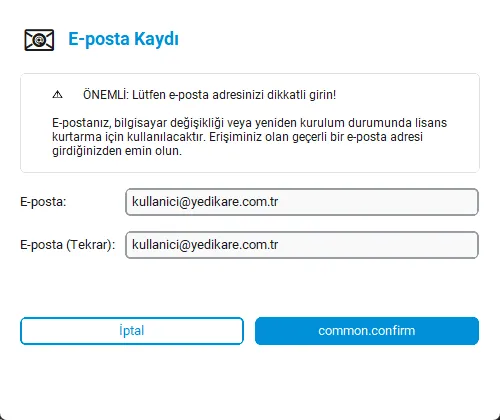
E-posta Kaydı
Lisans aktivasyonu veya deneme sürümü başlatılırken e-posta adresinizi kaydetmeniz istenir.
Neden E-posta Gerekli?
- Lisansınızı kaybettiğinizde kurtarabilmeniz için
- Önemli güncellemeler hakkında bilgilendirilmeniz için
- Destek taleplerinizde size daha hızlı yardımcı olabilmemiz için
Adımlar:
- 1 E-posta adresinizi ilk alana girin
- 2 Doğrulama için aynı adresi ikinci alana tekrar girin
- 3 "Onayla" butonuna tıklayın
Önemli
E-posta adresinizi doğru girdiğinizden emin olun. Yanlış bir adres, lisans kurtarma işlemlerinde sorun yaşamanıza neden olabilir.
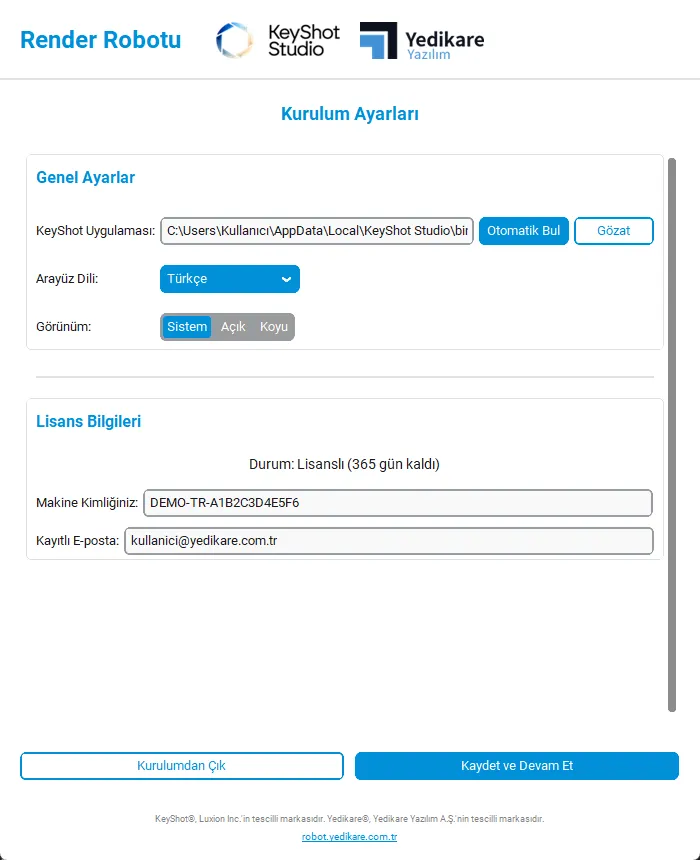
KeyShot Ayarları
Bu ekranda KeyShot kurulum yolunu ve uygulama tercihlerini ayarlarsınız.
Genel Ayarlar:
| Ayar | Açıklama |
|---|---|
| KeyShot Uygulama Konumu | KeyShot'un kurulu olduğu klasör yolu. Uygulama genellikle bu yolu otomatik olarak bulur |
| Arayüz Dili | Uygulamanın kullanacağı dil |
| Görünüm Modu | Açık, Koyu veya Sistem teması |
Lisans Bilgileri:
- • Lisans durumunuzu ve kalan gün sayısını görebilirsiniz
- • Kayıtlı e-posta adresiniz görüntülenir
Adımlar:
- 1 KeyShot yolunun doğru olduğundan emin olun (otomatik algılanır)
- 2 Tercihlerinizi ayarlayın
- 3 "Kaydet ve Devam Et" butonuna tıklayın
Not: KeyShot yolu yanlışsa, "Gözat" butonuyla doğru klasörü seçebilirsiniz.
Ana Uygulama
Render işlemlerinizi yapılandırın ve başlatın
Kurulum tamamlandıktan sonra ana uygulama penceresi açılır.
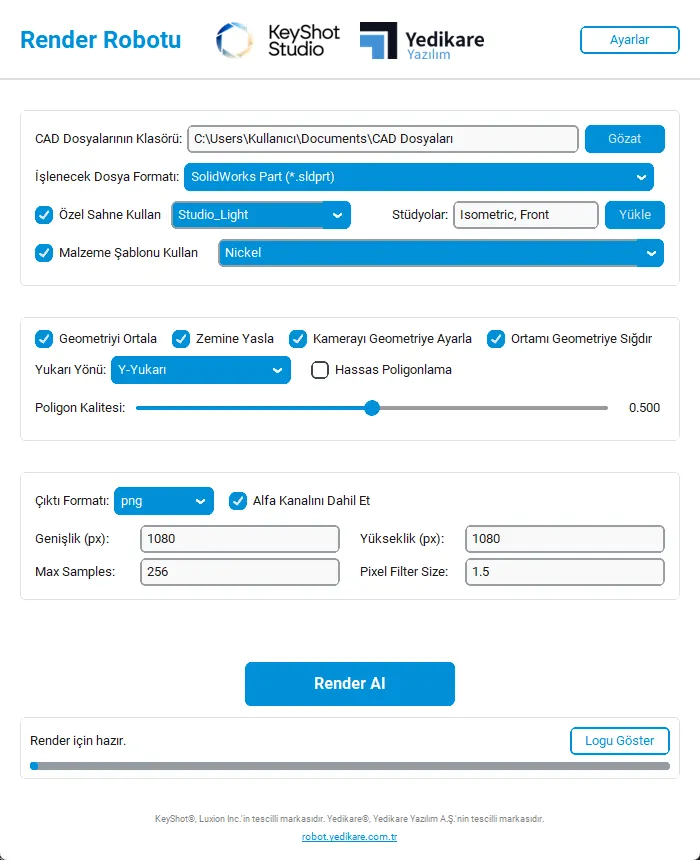
Ana pencere üç ana bölümden oluşur:
- Kaynak Dosya Ayarları - İşlenecek CAD dosyalarının konumu ve formatı
- İçe Aktarma Ayarları - Dosyaların KeyShot'a nasıl aktarılacağı
- Render Ayarları - Çıktı formatı, boyutları ve kalite seçenekleri
Kaynak Dosya Ayarları
Bu bölümde render edilecek CAD dosyalarının ayarlarını yaparsınız.
| Alan | Açıklama |
|---|---|
| CAD Dosyalarının Klasörü | İşlenecek dosyaların bulunduğu klasör. "Gözat" butonuyla seçin |
| İşlenecek Dosya Formatı | STEP, IGES, SolidWorks, Rhino vb. formatlar arasından seçim yapın |
| Özel Sahne | KeyShot sahne dosyası (.bip) kullanmak için işaretleyin |
| Stüdyolar | Sahnedeki hangi stüdyoların render edileceğini belirtin |
Özel Sahne Kullanımı:
- 1 "Özel Sahne" kutusunu işaretleyin
- 2 Açılır menüden bir sahne seçin veya "Gözat..." ile kendi sahnenizi seçin
- 3 İsteğe bağlı olarak "Yükle" butonuyla sahnedeki stüdyoları listeleyin
- 4 Render edilecek stüdyoları virgülle ayırarak yazın (örn: Isometric, Front)
İçe Aktarma Ayarları
CAD dosyalarının KeyShot'a aktarılma şeklini kontrol eder.
| Seçenek | Açıklama |
|---|---|
| Yukarı Yönü | Modelin dikey ekseni (Y-Up veya Z-Up) |
| Mozaikleme Kalitesi | Yüzey detay seviyesi (1-10 arası, yüksek = daha detaylı) |
| Geometriyi Ortala | Modeli sahnenin ortasına konumlandırır |
| Zemine Yapıştır | Modeli zemin düzlemine hizalar |
| Kamerayı Ayarla | Modele uygun kamera açısı ayarlar |
| Hassas Mozaikleme | Karmaşık yüzeyler için daha doğru hesaplama |
Render Ayarları
Çıktı görüntülerinin özelliklerini belirler.
| Alan | Açıklama |
|---|---|
| Çıktı Formatı | PNG, JPEG, TIFF, EXR formatları |
| Genişlik / Yükseklik | Render boyutları (piksel cinsinden) |
| Alpha Kanalı Dahil Et | Şeffaf arka plan için (sadece PNG/TIFF) |
| Malzeme Şablonu Kullan | Tüm dosyalara aynı malzeme şablonunu uygular |
Malzeme Şablonu Kullanımı:
- 1 "Malzeme Şablonu Kullan" kutusunu işaretleyin
- 2 Açılır menüden bir şablon seçin
- 3 Seçilen şablon tüm CAD dosyalarına uygulanacaktır
Render Başlatma
Tüm ayarları yaptıktan sonra render işlemini başlatabilirsiniz.
Adımlar:
- 1 Tüm ayarlarınızı kontrol edin
- 2 "Render Başlat" butonuna tıklayın
- 3 İlerleme çubuğundan işlem durumunu takip edin
İşlem Sırasında:
- İlerleme çubuğu mevcut dosyanın durumunu gösterir
- Durum mesajı işlenen dosya adını gösterir
- "İptal" butonu ile işlemi durdurabilirsiniz
İpucu: Çok sayıda dosya işlerken bilgisayarınızı kullanmaya devam edebilirsiniz, ancak render hızı etkilenebilir.
Sorun Giderme
Yaygın sorunlar ve çözümleri
KeyShot Bulunamadı
KeyShot'un doğru şekilde kurulu olduğundan emin olun. Ayarlar'dan KeyShot yolunu manuel olarak belirtin.
Lisans Sorunu
İnternet bağlantınızı kontrol edin. E-posta ile lisans kurtarmayı deneyin.
Render Başlamıyor
CAD dosyalarının seçilen formatta olduğundan emin olun. Kaynak klasörde en az bir dosya bulunduğunu doğrulayın.